نصب وردپرس چیست و چگونه WordPress را نصب کنیم؟ | راهنمای کامل نصب WordPress
با استفاده از وردپرس میتوان انواع مختلف وبسایتها مانند سایت شرکتی، وبلاگ، فروشگاه اینترنتی، سایت آموزشی، مجله آنلاین و حتی برخی Web Applicationها را ایجاد کرد.
وردپرس یکی از محبوبترین سیستمهای مدیریت محتوا (CMS) در جهان است که به کاربران اجازه میدهد بدون نیاز به ساخت یک سیستم مدیریت محتوا از صفر، وبسایت خود را ایجاد و مدیریت کنند.
با استفاده از وردپرس میتوان انواع مختلف وبسایتها مانند سایت شرکتی، وبلاگ، فروشگاه اینترنتی، سایت آموزشی، مجله آنلاین و حتی برخی Web Applicationها را ایجاد کرد.
در این مقاله از ناوین، مراحل نصب وردپرس را از ابتدا تا راهاندازی اولین سایت بررسی میکنیم.
وردپرس چیست؟
وردپرس یک سیستم مدیریت محتوا یا Content Management System (CMS) است که برای ساخت و مدیریت وبسایت استفاده میشود.
وردپرس در ابتدا بیشتر برای وبلاگنویسی استفاده میشد، اما امروزه با استفاده از Themeها و Pluginهای مختلف میتوان وبسایتهای بسیار متنوعی با آن ایجاد کرد.
برای مثال:
- وبلاگ
- سایت خبری
- سایت شرکتی
- Portfolio
- فروشگاه اینترنتی
- سایت آموزشی
- سایت عضویت
- Landing Page
قبل از نصب WordPress به چه چیزهایی نیاز داریم؟
برای نصب وردپرس روی یک سرور معمولاً به موارد زیر نیاز دارید:
۱. Domain
دامنه آدرس سایت شما است.
برای مثال:
example.com
۲. Hosting
Hosting فضایی روی Server است که فایلهای WordPress و اطلاعات سایت در آن قرار میگیرند.
۳. Database
WordPress برای ذخیره اطلاعاتی مانند:
- کاربران
- نوشتهها
- صفحات
- تنظیمات
- نظرات
به Database نیاز دارد.
۴. PHP
WordPress با PHP توسعه داده شده و سرور باید نسخه سازگار PHP را پشتیبانی کند.
۵. Web Server
معمولاً وردپرس روی Web Serverهایی مانند Apache یا Nginx اجرا میشود.
روشهای نصب وردپرس
روشهای مختلفی برای نصب WordPress وجود دارد:
- نصب خودکار از طریق Hosting
- نصب دستی روی Hosting
- نصب روی Localhost
- نصب روی VPS یا Server اختصاصی
اگر تازهکار هستید، نصب خودکار از طریق کنترل پنل Hosting معمولاً سادهترین روش است.
روش اول: نصب خودکار وردپرس
بسیاری از شرکتهای Hosting ابزارهایی برای نصب خودکار وردپرس ارائه میکنند.
بسته به Hosting ممکن است گزینهای مانند:
WordPress Installer
یا:
One-Click Install
وجود داشته باشد.
فرآیند کلی معمولاً به این شکل است:
Login to Hosting
↓
Open Control Panel
↓
WordPress Installer
↓
Select Domain
↓
Set Admin Account
↓Install
بعد از پایان نصب میتوانید وارد پنل مدیریت WordPress شوید.
روش دوم: نصب دستی وردپرس
در نصب دستی، کنترل بیشتری روی فرآیند دارید.
مراحل کلی عبارتاند از:
Download WordPress
↓
Create Database
↓
Upload Files
↓
Configure wp-config
↓
Run Installation
↓Login
در ادامه هر مرحله را بررسی میکنیم.
مرحله اول: دانلود وردپرس
ابتدا آخرین نسخه WordPress را از منبع رسمی دریافت کنید.
دانلود WordPress از وبسایت رسمی
پس از دانلود معمولاً یک فایل ZIP در اختیار شما قرار میگیرد.
محتویات آن شامل فایلها و پوشههایی مانند:
wp-admin
wp-content
wp-includes
index.phpwp-config-sample.php
است.
مرحله دوم: آمادهسازی Hosting
وارد کنترل پنل Hosting شوید.
بسته به شرکت ارائهدهنده ممکن است از:
- cPanel
- Plesk
- DirectAdmin
- کنترل پنل اختصاصی
استفاده شود.
فایلهای WordPress باید در Document Root دامنه قرار بگیرند.
در بسیاری از Hostingها این پوشه چیزی شبیه:
public_html
است.
مرحله سوم: ساخت Database
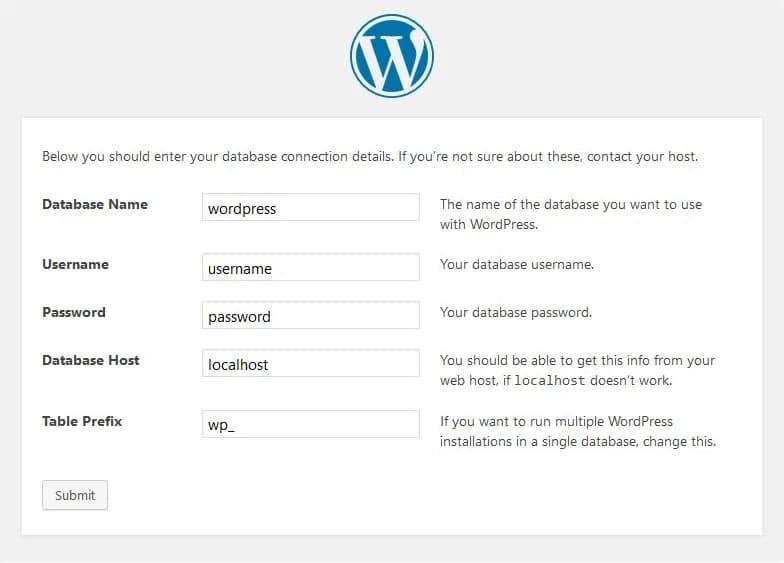
وردپرس برای ذخیره اطلاعات سایت به Database نیاز دارد.
اگر از MySQL یا MariaDB استفاده میکنید، باید یک Database ایجاد کنید.
اطلاعات موردنیاز معمولاً شامل:
Database Name
Database User
Database PasswordDatabase Host
است.
برای مثال:
Database:
navin_wp
User:
navin_user
Password:
********
Host:localhost
رمز Database را باید بهصورت امن نگهداری کنید.
مرحله چهارم: آپلود فایلهای WordPress
فایل ZIP دانلودشده را Extract کنید و فایلهای وردپرس را در Document Root سایت قرار دهید.
ساختار میتواند شبیه این باشد:
public_html/
│
├── wp-admin/
├── wp-content/
├── wp-includes/
├── index.php
├── wp-login.php└── wp-config.php
نکته مهم این است که اگر میخواهید WordPress مستقیماً در دامنه اصلی اجرا شود، فایلهای اصلی آن باید در مسیر مناسب Document Root قرار بگیرند.
مرحله پنجم: ساخت wp-config.php
WordPress فایل نمونهای با نام زیر دارد:
wp-config-sample.php
این فایل را میتوان به:
wp-config.php
تغییر نام داد.
در این فایل اطلاعات Database قرار میگیرد.
نمونه ساده:
define('DB_NAME', 'navin_wp');
define('DB_USER', 'navin_user');
define('DB_PASSWORD', 'your_password');define('DB_HOST', 'localhost');
WordPress از این اطلاعات برای اتصال به Database استفاده میکند.
در نسخههای جدید وردپرس ، نصبکننده میتواند این فایل را نیز در فرآیند نصب ایجاد یا تنظیم کند.
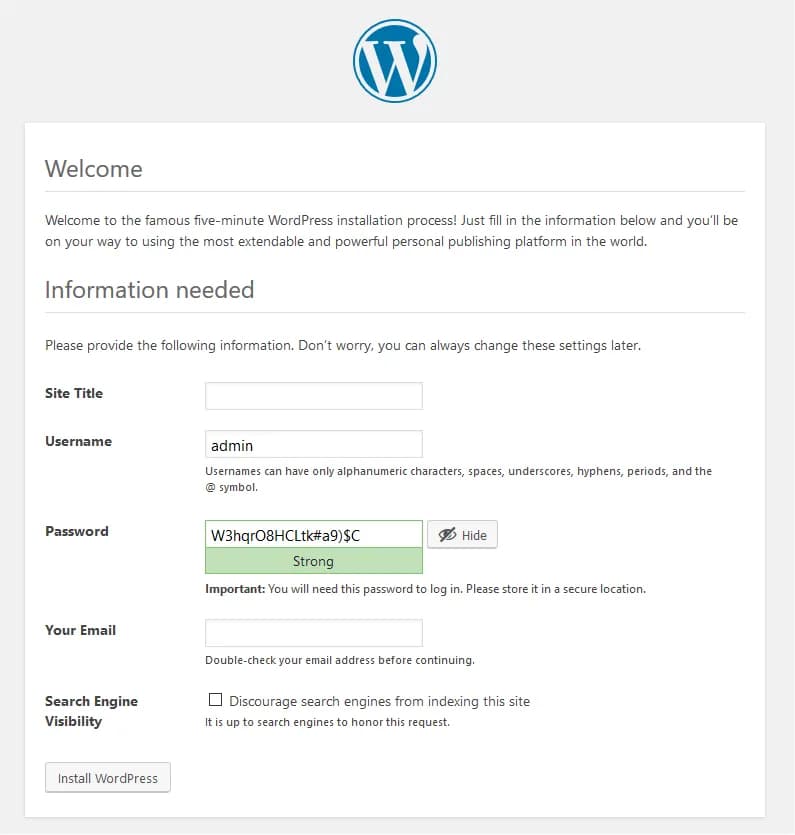
مرحله ششم: اجرای نصب WordPress
حالا آدرس دامنه خود را در Browser باز کنید:
اگر فایلها و تنظیمات درست باشند، وردپرس صفحه نصب را نمایش میدهد.
در این مرحله معمولاً باید اطلاعاتی مانند:
- Site Title
- Admin Username
- Admin Password
- Admin Email
را وارد کنید.
مرحله هفتم: ایجاد حساب Administrator
حساب Administrator دسترسی بسیار زیادی به سایت دارد.
بنابراین نباید از Username و Password ساده استفاده کنید.
مثلاً بهتر است از مواردی مانند:
admin
123456password
استفاده نکنید.
یک رمز عبور قوی باید شامل ترکیبی از:
- حروف بزرگ
- حروف کوچک
- اعداد
- کاراکترهای ویژه
باشد.
همچنین بهتر است برای حسابهای مدیریتی از Password Manager استفاده کنید.
مرحله هشتم: ورود به پنل مدیریت
بعد از نصب میتوانید وارد صفحه مدیریت شوید.
معمولاً آدرس ورود به شکل زیر است:
پس از ورود، Dashboard WordPress را مشاهده خواهید کرد.
از این بخش میتوانید موارد مختلف سایت را مدیریت کنید:
Dashboard
│
├── Posts
├── Media
├── Pages
├── Comments
├── Appearance
├── Plugins
├── Users└── Settings
مرحله نهم: تنظیمات اولیه وردپرس
بعد از نصب بهتر است ابتدا تنظیمات اصلی را بررسی کنید.
از بخش:
Settings
میتوانید موارد مختلفی را تنظیم کنید.
تنظیم عنوان سایت
عنوان سایت را در:
Settings → General
بررسی کنید.
برای مثال:
Site Title:
Navin
Tagline:Programming & Technology
مرحله دهم: تنظیم زبان سایت
وردپرس از زبانهای مختلف پشتیبانی میکند.
اگر سایت فارسی است، میتوانید زبان مناسب را از تنظیمات انتخاب کنید.
همچنین برای سایتهای فارسی باید به مواردی مانند:
- RTL
- فونت فارسی
- Typography
- تاریخ
- نمایش اعداد
توجه کنید.
مرحله یازدهم: تنظیم Permalink
یکی از تنظیمات مهم WordPress مربوط به URLها است.
مسیر:
Settings
→Permalinks
برای بسیاری از سایتها ساختاری مانند:
Post name
انتخاب مناسبی است.
برای مثال:
https://example.com/how-to-install-wordpress/
ساختار URL ساده و قابل فهم میتواند برای کاربران و مدیریت محتوا مناسبتر باشد.
مرحله دوازدهم: انتخاب Theme
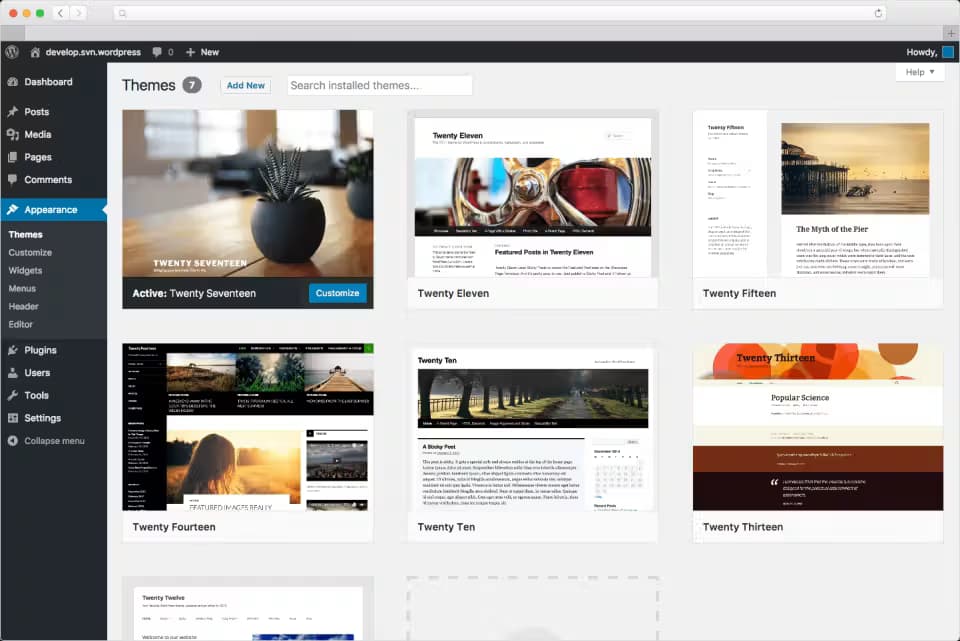
قالب ظاهر و بخش زیادی از طراحی سایت را مشخص میکند.
از بخش:
Appearance
→Themes
میتوانید Theme نصب یا فعال کنید.
هنگام انتخاب Theme به موارد زیر توجه کنید:
- Responsive Design
- Performance
- Accessibility
- SEO
- Updates
- Compatibility
- کیفیت کد
- پشتیبانی
فقط ظاهر Theme را بررسی نکنید؛ Performance و امنیت نیز اهمیت زیادی دارند.
مرحله سیزدهم: نصب Plugin
پلاگین قابلیتهای جدیدی به WordPress اضافه میکنند.
برای مثال Plugin میتواند قابلیتهایی مانند:
- Contact Form
- SEO
- Security
- Cache
- E-Commerce
- Backup
را به سایت اضافه کند.
اما نصب Pluginهای زیاد همیشه بهتر نیست.
هر Plugin میتواند:
- Performance را تحت تأثیر قرار دهد.
- احتمال Conflict ایجاد کند.
- نیازمند Update باشد.
- سطح حمله سایت را افزایش دهد.
بنابراین فقط Pluginهای موردنیاز را نصب کنید.
مرحله چهاردهم: ساخت اولین Page
برای ایجاد صفحات سایت میتوانید از بخش:
Pages
→Add New
استفاده کنید.
صفحات رایج عبارتاند از:
Home
About
Services
Blog
ContactPrivacy Policy
مرحله پانزدهم: ساخت اولین Post
اگر سایت شما Blog یا News دارد، میتوانید از بخش:
Posts
→Add New
مقاله جدید ایجاد کنید.
یک مقاله معمولاً شامل:
Title
Featured Image
Content
Category
TagsAuthor
است.
مرحله شانزدهم: ساخت منوی سایت
منوی Navigation به کاربر کمک میکند بخشهای مختلف سایت را پیدا کند.
یک منوی ساده:
Home
About
Services
BlogContact
در طراحی منو باید به موارد زیر توجه شود:
- ساده بودن
- خوانایی
- دسترسی آسان
- Responsive بودن
- ساختار منطقی
مرحله هفدهم: نصب SSL
یکی از مهمترین کارهای بعد از نصب وردپرس ، فعال کردن HTTPS است.
بهجای:
باید سایت از:
استفاده کند.
SSL باعث میشود ارتباط میان Browser و Server رمزنگاری شود و برای امنیت سایت اهمیت زیادی دارد.
بسیاری از Hostingها امکان دریافت و فعالسازی SSL را فراهم میکنند.
مرحله هجدهم: افزایش امنیت وردپرس
وردپرس به دلیل محبوبیت بالا میتواند هدف حملات مختلف قرار بگیرد.
برای افزایش امنیت:
- وردپرس را بهروز نگه دارید.
- Themeها را Update کنید.
- Pluginها را Update کنید.
- Password قوی استفاده کنید.
- دسترسی کاربران را محدود کنید.
- Backup منظم داشته باشید.
- HTTPS را فعال کنید.
- Pluginهای ناشناس و غیرضروری را نصب نکنید.
همچنین بهتر است دسترسی Administrator فقط در اختیار افرادی باشد که واقعاً به آن نیاز دارند.
مرحله نوزدهم: تهیه Backup
قبل از تغییرات مهم یا بهصورت دورهای از سایت Backup بگیرید.
یک Backup مناسب معمولاً شامل:
WordPress Files
+Database
است.
داشتن Backup زمانی اهمیت خود را نشان میدهد که:
- سایت هک شود.
- Plugin باعث مشکل شود.
- اطلاعات حذف شوند.
- Server دچار مشکل شود.
- هنگام Migration خطایی رخ دهد.
مرحله بیستم: بهینهسازی سرعت WordPress
سرعت سایت روی تجربه کاربر اهمیت زیادی دارد.
برای بهینهسازی میتوان موارد زیر را بررسی کرد:
- Image Optimization
- Browser Cache
- Page Cache
- CDN
- Database Optimization
- CSS/JS Optimization
- Lazy Loading
- حذف Pluginهای غیرضروری
البته نباید صرفاً با نصب چند Plugin تصور کنیم سایت حتماً سریعتر خواهد شد؛ بهتر است ابتدا مشکل Performance شناسایی شود.
نصب وردپرس روی Localhost
اگر میخواهید قبل از انتشار سایت، WordPress را روی کامپیوتر خود آزمایش کنید، میتوانید از محیط Local استفاده کنید.
معمولاً به یک محیط شامل:
PHP
MySQL / MariaDBWeb Server
نیاز دارید.
ابزارهایی مانند:
- XAMPP
- MAMP
- Local
میتوانند راهاندازی محیط محلی را سادهتر کنند.
نصب وردپرس روی XAMPP
یک روش آموزشی رایج، استفاده از XAMPP است.
فرآیند کلی:
Install XAMPP
↓
Start Apache
↓
Start MySQL
↓
Create Database
↓
Copy WordPress
↓Run Installation
فایلهای WordPress معمولاً در مسیر Document Root مربوط به Apache قرار میگیرند.
بعد میتوانید با آدرسی شبیه زیر سایت را باز کنید:
http://localhost/wordpress
نصب وردپرس روی VPS
اگر کنترل بیشتری روی Server میخواهید، میتوانید وردپرس را روی VPS نصب کنید.
در این حالت باید موارد بیشتری را مدیریت کنید:
VPS
│
├── Linux
├── Nginx / Apache
├── PHP
├── Database
├── SSL
├── Firewall
├── WordPress└── Backup
این روش کنترل بیشتری فراهم میکند، اما نیازمند دانش Server Administration و Security است.
WordPress.com و WordPress.org چه تفاوتی دارند؟
این دو نام ممکن است برای کاربران تازهکار گیجکننده باشند.
WordPress.org
نرمافزار وردپرس را در اختیار شما قرار میدهد تا آن را روی Hosting یا Server خود نصب کنید.
در این حالت کنترل بیشتری روی سایت دارید.
WordPress.com
یک سرویس میزبانیشده است که وردپرس را بهعنوان یک سرویس ارائه میکند.
بنابراین قبل از شروع پروژه باید مشخص کنید که به کدام مدل نیاز دارید.
آیا وردپرس برای سایت حرفهای مناسب است؟
بله، وردپرس میتواند برای بسیاری از پروژهها گزینه مناسبی باشد.
اما انتخاب وردپرس باید بر اساس نیاز پروژه انجام شود.
برای پروژههایی مانند:
- Blog
- Corporate Website
- News Website
- Content Website
- Portfolio
- بسیاری از فروشگاههای اینترنتی
میتواند انتخاب مناسبی باشد.
اما اگر پروژه شما یک سیستم بسیار تخصصی با منطق تجاری پیچیده و نیازهای خاص Backend باشد، ممکن است توسعه اختصاصی گزینه مناسبتری باشد.
اشتباهات رایج هنگام نصب وردپرس
استفاده از رمز عبور ضعیف
یکی از سادهترین مشکلات امنیتی.
نصب Pluginهای زیاد
Plugin بیشتر لزوماً به معنی امکانات بهتر نیست.
استفاده از Themeهای ناشناس
Themeهای نامعتبر میتوانند مشکلات امنیتی یا Performance ایجاد کنند.
نداشتن Backup
قبل از تغییرات مهم حتماً Backup داشته باشید.
استفاده نکردن از HTTPS
برای سایتهای امروزی HTTPS یک ضرورت مهم امنیتی است.
بهروزرسانی نکردن وردپرس
نسخههای قدیمی میتوانند آسیبپذیریهای شناختهشده داشته باشند.
تغییر مستقیم فایلهای اصلی وردپرس
تغییرات سفارشی باید با روشهایی انجام شوند که در Updateهای بعدی از بین نروند.
چکلیست نصب وردپرس
قبل از راهاندازی نهایی سایت، این موارد را بررسی کنید:
جمعبندی
نصب وردپرس در ظاهر فرآیند سادهای است، اما راهاندازی یک وبسایت حرفهای فقط به نصب CMS ختم نمیشود.
برای داشتن یک سایت مناسب باید مراحل مختلفی مانند تنظیم Domain و Hosting، ایجاد Database، نصب WordPress، انتخاب Theme، نصب Pluginهای ضروری، فعالسازی HTTPS، افزایش امنیت، تهیه Backup و بهینهسازی Performance را انجام دهید.
اگر تازهکار هستید، نصب خودکار WordPress از طریق Hosting میتواند سادهترین روش شروع باشد. اما اگر یک توسعهدهنده هستید، آشنایی با نصب دستی WordPress، ساخت Database، تنظیم PHP و Web Server و مدیریت Server میتواند در پروژههای حرفهای بسیار مفید باشد.
در نهایت، وردپرس را فقط یک ابزار برای نصب سایت در نظر نگیرید؛ امنیت، Performance، ساختار محتوا، SEO و نگهداری مداوم نیز بخش مهمی از چرخه عمر یک سایت وردپرس هستند.
سوالات متداول
برای نصب وردپرس چه چیزهایی نیاز داریم؟
بهطور معمول به Domain، Hosting، Database و محیطی سازگار با PHP و Web Server نیاز دارید.
آیا نصب وردپرس رایگان است؟
نرمافزار وردپرس قابل دریافت و استفاده است، اما برای یک سایت آنلاین معمولاً باید هزینه Domain و Hosting را در نظر بگیرید.
نصب وردپرس چقدر زمان میبرد؟
نصب اولیه WordPress معمولاً زمان زیادی نمیگیرد؛ اما تنظیم Theme، Pluginها، امنیت، محتوا و طراحی سایت میتواند زمان بیشتری نیاز داشته باشد.
آیا میتوان وردپرس را روی کامپیوتر شخصی نصب کرد؟
بله. با استفاده از محیطهایی مانند XAMPP، MAMP یا Local میتوانید WordPress را روی Localhost نصب و قبل از انتشار آزمایش کنید.
آیا برای نصب وردپرس باید برنامهنویسی بلد باشیم؟
برای نصب معمولی وردپرس نیازی به دانش عمیق برنامهنویسی ندارید. اما برای شخصیسازی حرفهای Theme، توسعه Plugin یا مدیریت Server، دانش فنی بیشتری لازم است.
آیا وردپرس امن است؟
وردپرس میتواند یک سیستم امن باشد، اما امنیت به نسخه WordPress، Themeها، Pluginها، تنظیمات Server و نحوه مدیریت سایت نیز بستگی دارد. بهروزرسانی منظم و استفاده از منابع معتبر اهمیت زیادی دارد.
آیا بعد از نصب وردپرس باید Plugin نصب کنیم؟
خیر، نصب Plugin برای خود وردپرس ضروری نیست. Pluginها فقط برای اضافه کردن قابلیتهای موردنیاز استفاده میشوند و بهتر است فقط موارد ضروری و معتبر را نصب کنید.
نظرات و بازخورد
هنوز نظری تأیید نشده است. اولین نفر باشید.